歡迎大家來觀看我的Blog,目前內容主要是我個人在MI裡頭上Audio Engineering課程的複習筆記,在當下撰寫的過程中,可能仍有許多的錯誤及觀念誤導,這也代表我對於目前所學習的部份產生的一些疑問及錯誤。

有任何錯誤或是說明不清楚的地方,煩請指正,同時也會不定期的回頭修改文章來補充及修改我所得到的新觀念及認知,希望能讓我們一同在這個音樂的路上不斷進步並努力實現自已的夢想。

PS. 有關於Pro Tools部份的內容,Blog裡頭所有的快捷鍵都是以Mac為準,Mac的option及command鍵就是Windows裡頭的alt及ctrl鍵,另外有些快捷鍵功能Windows系統可能會無法使用。

*歡迎分享文章,如果想要轉載內容,麻煩請註明出處來源,請不要擅自直接複製轉貼。

2/29/2012

Acoustics: Week 9 - Studio Acoustics and Design

四種錄音室類型 Four P's of Studios
Professional Music Studio:最早期出現的傳統錄音室,主要用於在製作音樂,具備有Control Room、Live Room,Live Room裡頭會建造一些Sound Isolation Booth Room,在Control Room及Live Room的中間,也會有Sound Lock Room,用來隔絕二個房間以及外界的噪音干擾。
Post-Production Studio (Audio for visual production):用於製作電影、電視或是電動使用,因為要提供環境可以模擬實境,如5.1或更高的聲道,所以必須具有較大的空間,且造價也十分昂貴。
Project Studio:取決於預算及空間的條件限制下,根據特別的需要而建造的錄音室。
Portable Studio:由於科技的進步,筆電、錄音介面及眾多錄音器材的設計也愈來愈輕便,因此現在只需要購買幾樣簡單的設備,就可以隨身從事音樂製作的工作。


Transmission Loss 傳輸耗損
當一個正在傳遞的聲音,因通過障礙物而逐漸的失去其能量,如反射、吸收或散射。


Frequency Balance Problems 頻率平衡問題
Standing Waves 駐波 (Low Frequency)
當聲音在平行的空間反射,傳遞回原來的路徑時,會造成聲音訊號的波動,發生於低頻率的聲響,造成在一個有限度的空間內,有些位置Bass會比較大聲,有些地方就聽不到。

Flutter Echoes 顫動迴音 (High Frequency)
當聲音在平行的空間反射時,產生顫動感的迴音,發生於高頻率的聲響,譬如在一個空間拍手時,會聽到像是彈簧感覺的迴音。


上課內容:Page 73~110

Pro Tools1: Week 9 - Advanced Audio Editing and Automation


Advanced Audio Editing
AudioSuite
Pro Tools提供的功能可以直接的在區域上處理增加效果後,有點像是單一區域的效果器,可以直接合拼原聲源及效果後,複製成新的檔案並儲存起來,如此一來電腦就不需要在播放的情形下,即時的使用Track上頭的Plug in,可以減少記憶體的使用率,增加電腦運作的效率。

1. 在Regions List或Playback List選擇好需要處理的區域。
2. 從AudioSuite Menu選擇所要使用的Plug-ins。
3. 在AudioSuite Plug-ins上頭設定好參數。
4. 按下Process後,處理好的區域就會複製並儲存起來。


處理好的區域檔案:會根據在Plug-ins裡頭的設定複製並重新命名儲存起來。
AudioSuite Plug-in參數:可以設定要處理的區域儲存方式。
Preview & Bypass:可以提供試聽的功能,等待確定好想要的聲音後,才Process。


Regions List
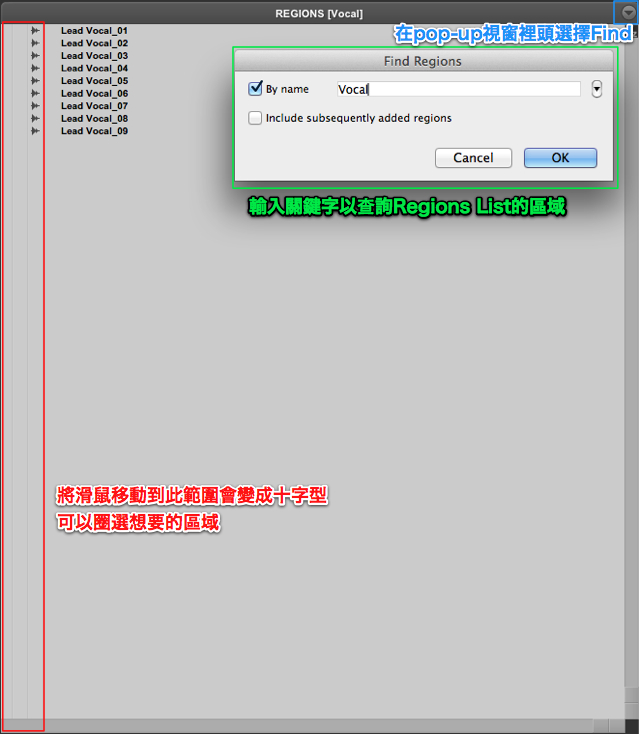
將滑鼠遊標移動到Regions List的左側區域,會滑鼠標自動變成十字型,此時可以點擊圈選Regions。
Find功能 (command + shift + F):於Regions List的Pop-up Menu點擊Find,跳出視窗,輸入關鍵字後,Regions List就會顯示搜尋後的結果。搜尋後,在Pop-up Menu按下Clear Find就可以取消搜尋。


Color Palette
在Window Menu下開啟調色盤視窗,可以在Regions List、Playback List及Track List上頭標示顏色,甚至是Markers,但Markers在Pro Tools預設是無法著色的,所以需在Preference裡頭更改設定後,才可以使用。


Looping Regions (command + shift + L)
想在Playback List上頭重覆復製播放一個區域,除了Duplicate及Repeat的功能外,尚有一個Looping Regions的功能,可以有同樣的效能。

1. 選擇要Looping的區域。
2. 點擊Region -> Loop...開啟視窗。
3. 確定或修改參數後按下確認。
4. 所選擇的區域就會重覆顯示在Playback List上。
5. 所有Looped Region的範圍,會在該範圍的右下角顯示Loop Icons。
*可以在Trimmer Tools下選項Loop Trim Tool,以編輯區域Loops的時間長短。


Beat Detective (command + num8) - Groove Template
Beat Detective的用途可以運用在非常多的地方,此處要來介紹如何利用Beat Detective的功能來分析區域的Groove,進而儲存成範本來使用在其他的音軌上頭,使得所有的音軌可以有同樣的Groove。

Extract Groove Template
1. 點擊Event -> Beat Detective,以開啟功能視窗。
2. 選擇Groove Template Extraction。
3. 於Section的地方設定好要分析的區域,或是可以直接在Playback List上頭選擇區域。
4. 選擇要Pro Tools自動分析的依據後,按下Analyze。

5. Pro Tools分析後,才可以調整下方的參數。
6. 調整參數的同時,區域會根據參數的設定而開始顯示分析的Groove位置,分析出來的位置會以紫色的標線來顯示,調整參數直到滿意為止。
7. 按下Extract...,跳出儲存Groove範本的視窗。
8. 選擇儲存的地方。

To Quantize Regions by Using Groove Templete
1. 選擇另一個要與剛才的樂器同步Groove的區域(在Elastic Audio的狀態下)後,開啟Quantize功能視窗。
2. 選擇Quantize的依據,選擇剛才儲存範本的位置。
3. 按下Apply後,該區域會根據Pro Tools分析的Transient Time,自動調整與範本的Groove同步。
*由於是Pro Tools自動分析的Transient Time,所以不一定所有的區域都適合用這個功態,有時侯反而Quantize後,反而比原來還要糟搞,所以Apply後需要試聽看看。


Automation
先前有介紹過自動化的基本功能,就是可以在播放的過程中寫入音量、方向或是Plug-In的自動化,然後在之後重新播放時,Pro Tools就會自動在播放的過程中,調整這些播放的參數。

Automation Window (command + num4):於Window Menu開啟Automation視窗,確認開啟自動化的項目,顯示紅色表示已開啟該項目自動化。


Automation Mode
off:關閉這音軌自動化功能。
read:觀看自動化的區線。

touch、latch、 write三個皆為寫入的功能,只是方式不太一樣。
touch:從播放開始保持原來的參數直到開始有調整時才寫入,停止調整時參數會回復到原本音軌的設定參數,直到再次調整才再寫入。
latch:從播放開始保持原來的參數直到開始有調整時才寫入,停止調整時則會維持在參數停止時的設定直到停止播放。
write:從播放開始就馬上寫入自動化直到停止播放。


Plug-In Automation
所有的Plug-In預設是無法直接寫入自動化,需要手動選擇要自動化的參數項目,才有辦法寫入自動化。
1. 選擇好音軌Plug-In後,點擊上方的小圖示以開始Plug-In Automation參數選擇。
2. 在視窗左處選擇好想要自動化參數的項目,加到右側的框框裡頭。
3. 只有右側框框裡頭的參數才可以寫入自動化,有選擇到的參數會在Plug-In上頭顯示紅色。
4. 在視窗左側的項目則無法自動化。


上課內容:110 Page 175~231

2/28/2012

Recording Theory: Week 9 - Using Delay and Reverb in Pro Tools

如何在Pro Tools使用Reverb及Delay效果器


1. 若是同一個樂器有好幾個收音,建議開啟一個Aux Track當作Submix Track。
2. 選擇原音軌的Output Bus與Submix Track相對應的Input Bus。
3. 再開一軌新的Aux Track,供Time-based effects使用。
4. 在Submix Track的SendsSection選擇Output Bus與Aux Track相對應的Input Bus。

5. 點擊Submix Track的Send Device會跳出詳細的Fader Window。
6. 調整要送往Aux Track的訊號強度。
7. 在Aux Track的Insert Section選擇要使用的Reverb或Delay等的效果器,調整好參數。


Panning Reverb or Delay Effects、Solo Isolate

Panning Reverb or Delay Effects
將原樂器聲音與Reverb及Delay的效果Pan的相反的方向,可以建立起整個更寬且自然的Stereo感覺。但因為原本左右都已經有樂器聲音了,所以可以再把效果往外Pan一點,如此一來才不會和其他的樂器聲音重疊。

Solo Isolate (command + click on solo button)
此功能可以將該音軌設定一直都在Solo Safe的狀態,建議使用在Submix Track及Aux Track下,因為訊號都需要從其他的音軌送過來才會影響,所以當前面的訊號送過來時,就一直保持Submix及Reverb或Delay都有開啟。

Console Operation 1 SSL: Week 9 - Group Routing Matrix, Channel Input Section

Group Routing Matrix
主要的四個功能

匯集並指定音軌訊號送往Multitrack Machine
在該音軌的Group Routing Matrix按下,想要將訊號送往的Output號碼,可以將訊號直接送到該號碼相對應的Multitrack Sends Input。

匯集音軌訊號送到Console上的另一個Channel Module
將數軌音軌都指定送到同一個Group,並在另一個與Group號碼相對應的Channel Input Section按下SUB GP按鍵,可以將那幾軌的訊號匯集起來,送到這一個音軌。

將訊號送到外接的器材
利用Patch Bay的Group Output,使用導線將訊號送到外接的器材。

將訊號送到Stereo Bus
按下LF RF按鍵,可以將訊號直接送到Stereo Bus。

*Pan:按下Pan Button,可以將該軌訊號Pan到單數或雙數的Group,此設計是因為直接預設,若是有需要使用到Group Routing Matrix將訊號匯出成Stereo時,需要自動選擇一單一雙的Group來使用。


Channel Input Section
Line
當Line的綠燈亮起,此時的Channel Path將由Patch Bay的Channel Line Inputs接收到訊號。Line旋鈕可以Cut或Boost訊號最多20dB。

Mic
當Mic的紅燈亮起,此時的Channel Path將由Patch Bay的Channel Mic Inputs接收到訊號。Mic旋鈕可以由+4dB開始,以每6dB的刻度逐漸增加到最多+70dB。
*特別注意千萬不能將Line Level的訊號,插入Channel Mic Inputs,否則會燒掉Mic-Pre。

Flip
可以單獨的切換該音軌的Line及Mic狀態。
*在Status Section的Master Channel Input Flip按鍵,可以一次將Console的所有的音軌狀態切換。

Sub GP
在Group Routing Matrix將數軌音軌分配到同一個Group Output,並在另一個與Group Output號碼相對應的音軌按下此按鍵,此時該音軌的Channel Path,將會略過Channel Input Section,直接收到訊號,所以LINE及MIC的兩個燈將都不會亮起,訊號強度將有原音軌的Group Out Section所控制

Polarity Reverse (Ø)
將聲波相位直接一百八十度的倒轉。

48V
通常在使用Condenser Microphones時,會需要開啟此幻象電源。


Practical Recording: Week 9 - Recording Drums, Guitar, and Vocal in a Time with Fully Setup

今天要同時一次錄音鼓組、吉他及主唱,三個部份,所以必須在錄音室中將三個樂器分開收音,並分配三組的Cue Mix,可以讓三個樂手在錄音時,根據他們的要各自需求,而調整監聽的部份。


Control Room
由於有三個樂手要同時的錄音,所以特別將監聽的部份,分開成Cue Stereo、Cue 1及Cue 2,三個各自的耳機監聽,可以依照樂手的需要而增加他們所需要的聲音。
可以特別注意的是,當身為錄音師在Control Room時,就隨時都要準備好,且以最快的時間可以達到樂手及製作人的要求,所以譬如耳機監聽的部份,在Aux Send Section,把每一軌要分配到耳機的音量都先開到Unity Gain,然後在Aux Section先把旋鈕及Pre按鍵按下以開啟功能,以便樂手有任何要求需要送任何聲音時,可以馬上直接調整旋鈕,樂手就可以即時聽得見。


Live Room
錄音的位置配置
鼓組 - Live Room
主唱 - Live Room Isolation Booth
吉他 - Control Room及Live Room間的Sound Lock Room
將三個主要聲源以隔間分開,將彼此聲音的影響降到最低。

2/25/2012

Music Production: Week 8

今天老師有事情請假,所以Francis又來代課,他今天上課分享的內容在談論Mastering。
Mastering是製作專輯的最後一個關卡,主要在於平衡專輯裡裡頭所有歌曲間的頻率及聲音,與Mixing不一樣的地方是,Mixing是針對歌曲裡頭所有的細節,對於所有的部份做細部的調整,Mastering則是要可以想像的到整個專輯的畫面,針對歌曲與歌曲之間做調整。


給於Engineers的建議
準備參考用的歌曲CD
找尋幾首自已非常熟悉的歌曲,以沒有降低原CD聲音品質的程度,燒錄成參考用的CD,隨身攜帶,每到一個新的環境或是工作室,就先播放歌曲聆聽,用來比對此環境的差異,比如到了新環境所聽起來聲音與原本CD的感覺是低頻較多,那麼開始工作要錄音或混音的效果出來後就必須要是低頻較多的,否則將音樂帶出去到自已熟悉的工作環境再播放一次,就可能會顯的低頻不足。

盡量避免或降低轉檔的次數
拜現今科技的發展所賜,所以在轉換格式或檔案時,非常的方便,但終究還是經由電腦的位元計算在轉換,所以在轉換的過程當中,很可能在某些地方,仍會有計算上頭的錯誤產生,而導致檔案不完整或增加錯誤率的產生。
另外也因此在不斷轉換格式的情形下,而會失去了很多的聲音品質,譬如,原錄音格式為Sample Rate 96 kHz的檔案,為了製作要能夠讓轉檔給CD使用,而轉成44.1 kHz的,在這個中間電腦就會自動隨機的刪除掉超過一半比例的取樣數,因此聲音品質會嚴重的受損,所以若是能夠在錄音工程之前就了解到這個工作的目的為何,就可以提前避免事後需要Convert而產生的問題。


Music Studio Etiquette: Week 8

應徵實習面試的角色扮演模擬
今天有別於上次的角色扮演,此次是由學員兩個一組,一個當面試者,一個當面試官,去體驗實際的面試狀況。

面試官問問題的技巧
1. 盡量問一些開放性的問題。
2. 順著面試者的答案,詢問下一個問題,不要跳出範圍太多。
3. 自已的心中要有一個方向,確定知道是否已經得到要的答案或是引導到想要問的問題。