歡迎大家來觀看我的Blog,目前內容主要是我個人在MI裡頭上Audio Engineering課程的複習筆記,在當下撰寫的過程中,可能仍有許多的錯誤及觀念誤導,這也代表我對於目前所學習的部份產生的一些疑問及錯誤。

有任何錯誤或是說明不清楚的地方,煩請指正,同時也會不定期的回頭修改文章來補充及修改我所得到的新觀念及認知,希望能讓我們一同在這個音樂的路上不斷進步並努力實現自已的夢想。

PS. 有關於Pro Tools部份的內容,Blog裡頭所有的快捷鍵都是以Mac為準,Mac的option及command鍵就是Windows裡頭的alt及ctrl鍵,另外有些快捷鍵功能Windows系統可能會無法使用。

*歡迎分享文章,如果想要轉載內容,麻煩請註明出處來源,請不要擅自直接複製轉貼。

4/17/2012

Signal Processing: Week 2 - Filter Dynamic Side-Chaining, Digita-to-Digital Transfers

Filter Dynamic Side-Changing
當我們在使用Noise Gate的時侯,假設我們在Gate小鼓時,但是因為收音或是橋段設計的關係,小鼓麥克風所收到的Hi-Hat的聲音強度與小鼓一樣,所以不管我們怎麼調整Threshold都沒有辦法把Hi-Hat濾掉時,這時侯我們就會在Gate上頭,使用Filter Side-Changing的功能,將原訊號複製送出去給Filter Side-Chaining,利用Filter將Hi-Hat的頻率過濾掉後,如此一來此複製的訊號小鼓就會相對的比較大聲,然後將此訊號送回器材的Threshold,Gate就可以根據這個複製訊號來控制開關的時間,使得原訊號可以在只有小鼓的時侯打開Gate讓小鼓聲音通過。

Drawmer DS201
我們此次利用外接器材DS201,來練習如何使用Filter Dynamic Side-Chaining功能。
*在每次使用任何器材的時侯,最好養成先將器材歸零的好習慣。
歸零參數
L.F. (Low Filter / High Pass Filter):逆時針方向轉到底,直到25 Hz。
H.F. (High Filter / Low Pass Filter):順時針方向轉到底,直到35 kHz。
Threshold:順時針方向轉到底,直到-54 dB。
Attack:1 mS,九點鐘方向。
Hold (Gate開啟的時間長度):0.1 S,九點鐘方向。
Decay (Release):0.1 S,九點鐘方向。
Range:-30 dB,九點鐘方向。

使用方式
1. 將Output切換到Key Listen,以便我們可以聽到複製的訊號來調整。
2. 調整High及Low Filter,濾掉Hi-Hat及大鼓等的聲音,使得小鼓的聲音呈現最大聲。
3. 切換Output到Gate。
4. 如同一般使用Gate的方式,調整Threshold、Attack、Hold、Decay及Range的參數,直到滿意的聲音為止。


Digital to Digital Transfers
AES / EBU (Audio Engineering Society / European Broadcasting Union)
使用XLR接頭,可以一次傳輸左右二聲道。

S/PDIF (Sony Phillips Digital Interface)
使用RCA接頭,同樣一次傳輸左右二聲道。

Optical or Fiber Optic Cable 光學或光纖電纜
有二種的光學接頭,可以傳輸數種的格式
ADAT Lightpipe:一次可以傳輸八軌訊號。
S/PDIF:如同先前所述。
Dolby Digital:可以使用S/PDIF傳輸也可以使用Dolby Digital或DTS來傳輸5.1-7.1聲道。
Smux:二條光學電纜可傳輸八軌訊號。

T/DIF (Tascam Digital Interface)
已經停產,使用DB-25 Connector,舊式的印表機或電腦螢幕的接頭,可以傳輸八軌訊號。

MADI (Multichannel Audio Digital Interface)
使用光學或是BNC電纜,最高可以同時傳輸64軌訊號,現在很流行使用在廣播及電視轉播。

Pro Tools 2: Week 2 - Navigating a Session & DigiBase Pro

Navigation a Session

Voice Allocation 聲音分配順序
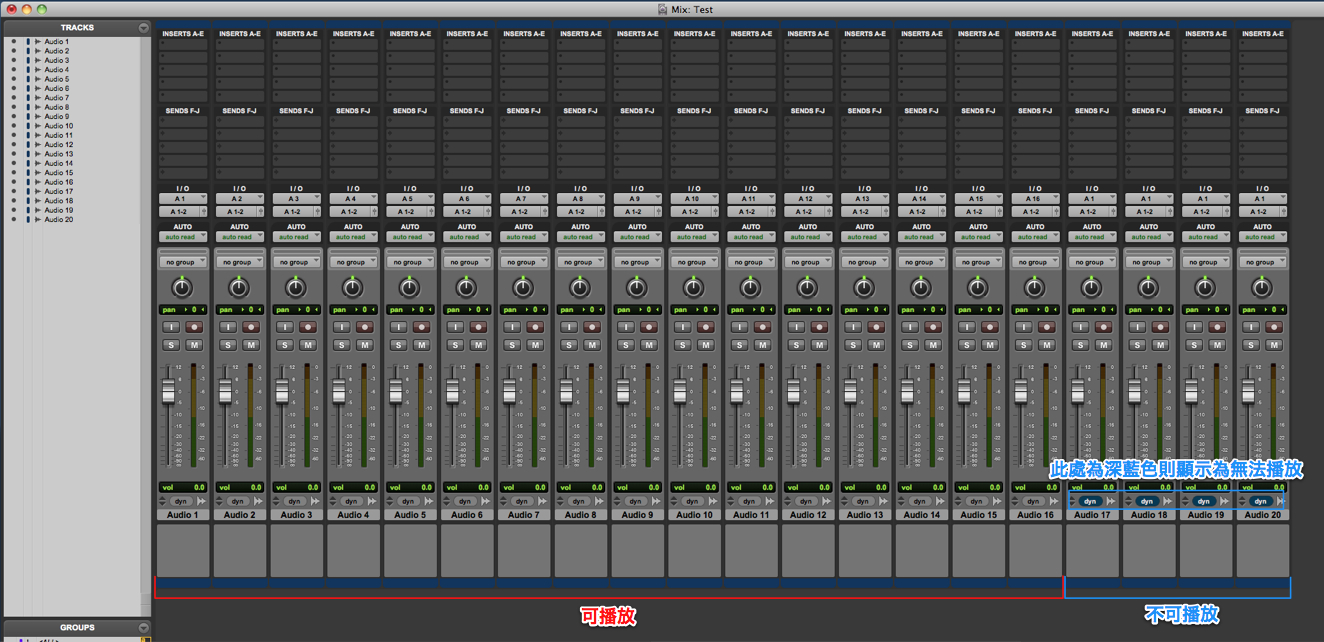
Pro Tools HD系統裡頭,根據使用者在Playback Engine裡頭的設定,最多可以同時播放192個聲音。

Track Priority 音軌聲音分配順序
以設定16個聲音為例:
在Mix Window下,系統會按照左側開始排列順序,分配聲音播放數至右側,一但超過可播放數,音軌的dyn符號會顯示為深藍色的背景,此音軌則無法播放。

在Edit Window下,系統會按照上方開始排列順序,分配聲音播放數至最下側,一但超過可播放數,該音軌背景會呈現深灰色,此音軌則無法播放。

更改及分配Tracks的Voice使用順序
以下介紹多種分配或是更改Voice使用的方式:
1. 在Mix、Edit Window或Track List下,將想要播放的音軌移動到左側或上方,使其音軌優先被選擇播放。
2. 將被分配到的音軌Inactive,以釋放出聲音通道。
3. 將音軌的Output及Send移除,以釋放出聲音通道。

4. 按下dyn符號,選擇off,以釋放聲音通道。

5. 將數個音軌分配使用同一個Voice通道,但要確定所選擇的音軌區域沒有重覆,若是有重覆的話,將會以Edit Window裡頭,顯示在左側的區域先行播放。


Disk Allocation 音軌儲放位置設定
顯示音軌資訊錄音時的儲放位置設定。
1. 於Setup Menu下選擇Disk Allocation。
2. 視上方右側顯示已建立音軌的資料儲放位置。
3. 在視窗裡頭選擇已建放的儲放放位置後,點擊選擇音軌右側的上下箭頭,可以更改再接下來要錄音時的儲放位置。
4. 勾選以更改接下來建立新音軌的儲放位置。
5. 勾選後,所有新建立的音軌會自動依序該電腦可使用的硬碟數,依序分配存放;譬如該電腦有三個可使用硬碟,再次建立新的音軌,則第一個新音軌會存在第一個硬碟,第二個音軌會存在第二個硬碟,第三個音軌會存在第三個硬碟,第四個則又會存在第一個硬碟,以此類推。


Scrolling Option 編輯視窗滾動顯示
在HD系統當中,Scrolling當中有多一個Center Playhead可供選擇,這就像是錄音機的磁頭的意思一樣, 不論你在播放或是錄音時,只要每次停止時,該Playhead就會停止在該處,不會回到原來的地方。
在Options -> Edit Window Scrolling -> Center Playhead選擇開啟功能,在一般播放狀態,該線呈現藍色,在錄音的狀態下,則呈現紅色。


DigiBase Pro

DigiBas Browsers 文件資料庫流覽視窗
在Pro Tools裡頭,共有四個流覽視窗可以供選擇,以方便觀看及查詢該電腦或是文件所有的文件資料庫。
此四個流覽視窗分別為:Workspace browser、Volume browsers、Project browser及Catalogs browsers。
Workspace browser (option + ;):在Window Menu下開啟Workspace browser。
Volume browsers:在Workspace browser下,點擊任何一個硬碟,或是雙擊任何硬碟,以開啟Volume browsers。
Catalogs browsers:在Workspace browser下,點擊任何一個Catalogs資料夾,或是雙擊任何Catalogs資料夾,以開啟Catalogs browsers。

在Workspace browser下,右鍵點擊Catalogs可以自定或編輯Catalog,以便建立及整理自已想要的分類。

Project bowser (option + O):在Window Menu下選擇Project以開啟視窗,Project視窗會顯示該文件所有使用的資料位置。


Online Indicator 文件指示燈
Timeline Data:顯示所有在Playlists設定播放的音軌,是否正常。綠色為正常,紅色則表示有文件遺失。
Session Data:顯示文件的所有資料,是否正常。綠色為正常,紅色則表示有文件遺失。
Delay Compensation 狀態:需開啟Delay Compensation的功能,此燈號才會亮起。綠色為正常,紅色則表示文件運作的延遲狀況,已經超過系統運作的設定。


Duplicate Tracks 複製音軌 (option + shift + D)
1. 選擇想要複製的音軌。
2. 滑鼠右鍵點擊該音軌,或是在Track Menu裡頭選擇duplicate。
3. 勾選要複製的參數後,按下OK。
4. 複製的音軌就會顯示在視窗裡頭。


上課內容:201 Chapters 3 & 4

Studio Design: Week 2 - Space, Symmetry and Flow

Space 空間、環境
工作室的空間環境,是設計工作室最重要的部份,約可以影響聲音品質佔50%,因此慎選一個好的空間來設計工作室是非常重要的,由於私人的工作室並無法像專業的錄音室,可以設計許多非平行的牆面,所以在挑選空間設計時,需盡量尋找左右平衡的房間,如此一來才方便了解、尋找聲音的反射,以較輕鬆的控制或處理聲音的反射問題。


Symmetry 對稱性
在確定好空間後,接下來就要確定擺放監聽喇叭的位置,所以就要考慮到整個空間、擺放位置以及聲音反射、折射的對稱性,確定你在工作的狀態下,可以左右耳接收到平均的聲響及頻率,並且避免過多的貝斯被集中在角落或是房間凹陷的空間裡頭。


Flow (Signal Flow) 訊號流程
確定好位置了之後,就需要連接起所有的器材,盡可能的用最好的導線及電線來連接所有的器材,以避免雜訊及訊號的衰減。

4/16/2012

Mixing and Mastering: Week 2 - Mixing Kick Drum and Snare Drum

在混音要使用Noise Gate及Compressor時,選取歌曲裡頭聲音最大那一個橋段來調整,逐一的Solo及調整每一個聲響。
在要將所有的樂器聲音混合一起調整前,選擇使用Noise Gate、Compresso、EQ及Filters,先大致的將每個聲響個別調整到滿意的聲音。


Kick Drum 大鼓
Gate
1. 調整Release Time至0.3~0.5ms。
2. 調整Attack Time為Fast Attack,但要避免過快的Fast Attack,否則會造成Pop。
3. 提高Range大於+30 dB。
4. 慢慢提高Threshold Level,直到只剩下的大鼓聲音為止。
5. 回頭詳細的設定Release、Attack及Range的參數。

Compress (使用教室dbx 160A的外接Compressor)
1. 調整Ratio至3:1。
2. 降低Threshold Level,並觀看Compress Level Meter直到壓縮至6~8dB。
3. 調整Gain,補足5~9dB。

EQ
1. 將Gain調到最大。
2. 將Q調到最高 (Bandwidth最窄)。
3. 邊調整頻率,邊仔細聆聽,直到找到想要Boost或Cut的頻率為止。
4. 調整Gain及Q。

深度、身體重擊 (Bottom Depth、Thump):60~80 Hz
鼓槌敲擊鼓皮 (Slap):2.5~3.5 kHz
鼓邊的聲音 (Slap Edge) :10 kHz
模糊 (Tubby):350~850 Hz


Snare Drum Top 小鼓上方
Gate
與大鼓一樣的參數及調整方式。

Compress
與大鼓一樣的調整方式,將Ratio設定至4:1,並壓縮7~10dB。

EQ
肥、豐滿 (Fatness):140~240 Hz
鼓棒敲擊 (Crispness、Stick attack):5 kHz
金屬的殘響 (Snare Rattle):8~10 kHz


Snare Drum Bottom 小鼓下方
在要混音另一個小鼓下方的麥克風聲音時,首先要確定是否有Phase的問題,若是有的話,需要將其中一個的Phase倒反過來。

Gate
與先前一樣。

Compress
與小鼓上方一樣的調整方式,壓縮10~12dB以感受到小鼓拍擊(Spank)的感覺。

EQ
與小鼓上方一樣的調整方式。


小鼓 Reverb
設定Reverb Time在1秒左右,Initial Delay Time (Pre Delay Time) 設定小於20ms後,再使用Compressor輕微的壓縮一點點後,調整音量及想要的位置。

4/15/2012

Console Operation 2 Neve: Week 2 - Mixing Setups and Using the Equalizer

Mixing Setups

Master Module
1. 在Status區,按下MIX DOWN按鍵。
2. 在Cues區,按下Meters Channel Input。
3. 在Aux Meter Section處按下VU及PPM按鍵。
5. 在Solo-Cut區,按下LATCH按鍵。
6. 在Multitrack Monitors區,按下P/B按鍵。
7. 將Master Fader Mix Output1-2的音量推捍推到Unity Gain。

*其餘Monitor及Stereo Bus Assign與Recording的設定一樣。


Equalizer
在Neve VX EQ Section裡頭,一共有四組Peaking型的EQ參數可以供調整;High及Low兩組EQ,分別有HI-Q以及Shelving符號的按鈕,可供切換EQ的類型;而High-Mid及Low-Mid這兩組就是一般擁有可以調整Q參數的EQ,每組都各有Gain旋鈕,可以Boost/Cut 18dB。
若是需要使用Console上頭的EQ Section,必須在該區的右下角按下EQ的按鍵,才可以開啟EQ功能。
而Section上方的INS及PREQ按鍵,則可以開啟INSERT的外接器材連結的設定,以便可以使用外接的Dynamic Processors,然後再送回該Channel。
在PREQ按鍵下方的DYN按鈕,則是可以將EQ送出做為使用de-esser side chain的訊號,這在之後會再更詳細的解釋。

4/10/2012

Electronics: Week 2 - Origins of Electricity

電流 (Electrical Current):電子的流動 (A Flow of Electrons)
原子(Atom)是構成所有物質的最小單位,每個原子都是由帶正電的原子核(Nucleus)以及圍繞在周圍帶著負電的電子(Electrons)所組成的。

在金屬當中,原子非常緊密且錯粽複雜的排列在一起,稱之為晶體(Crystal);而圍繞在原子周圍的自由電子則會隨機的的移動到鄰近的原子,我們在這結構裡以外力引導電子的流動,這就是電流的產生。


導體(Conductors)與絕緣體(Insulators)
在電子學當中,我們常使用的兩種物體分類。
導體
它們可以輕易的攜帶著並傳遞著電流,如金屬、水。在電子器材當中,最常見的金屬為銅,它的特性便宜且容易取得,其它如金、銀等,為更佳的導體,但由於價格高及數量稀少,因此並不實際用於電子產品裡頭。

絕緣體
它們會阻止電流的傳遞,如塑膠、橡膠、木頭、空氣等,都是很好的絕緣體;由塑膠及橡膠合成的產品,在目前電子產品當中最常使用在電線的外圍,具有絕佳的軔性,且不會風乾而造成損壞。


電壓(Voltage)、電阻(Resistance)及功率(Power)
電壓:在線路當中,其電流最高點到最低點間的產生的能量差,即為電壓。
電阻:在導體中,因雜質而限制電流的移動。
功率:電子產品所消耗的能源,公式為功率(P)=電壓(E) x 電流(I)。


單位及字母表示

Mixing and Mastering (Lab): Week 1

在這個Mixing and Mastering的操作課當中,將會全部利用Pro Tools的這個軟體,學習如何混音及母帶後製。


每次要做混音工作前,都先Save as成新的文件檔案
如此一來方便讀取先前每一次的工作進度,做參考或是修正,否則只要一儲存,就會將先前的資料都覆蓋過去。


Creating Master Fader
每次要混音之前,一定要建立一個Master Fader,以便可以清楚的觀看音樂的總音量,並且建議重新命名為∑ (option + w)。
*混音的總音量盡量控制在-3 dBSF以下,如此一來到母帶後製的階段,Mastering Engineer才有足夠的音量空間能夠再做調整。


整理編制Mixing Tracks
Color:利用調色盤,將同類型的音軌,或是按照個人習慣及需求,標上同樣的顏色,方便觀看。
Group:將同類型的音軌,或是按照個人習慣及需求,將音軌Group起來。
Sub-Group:建立Sub-Group Track,將同類型的音軌,或是按照個人習慣及需求,將音軌送到同樣的Aux Track。
重新命名:重新編輯音軌及Bus Inputs/Outputs的名稱,可以I/O裡頭或者直接在Bus Inputs/Outputs上頭點擊滑鼠右鍵,以重新命名。