歡迎大家來觀看我的Blog,目前內容主要是我個人在MI裡頭上Audio Engineering課程的複習筆記,在當下撰寫的過程中,可能仍有許多的錯誤及觀念誤導,這也代表我對於目前所學習的部份產生的一些疑問及錯誤。

有任何錯誤或是說明不清楚的地方,煩請指正,同時也會不定期的回頭修改文章來補充及修改我所得到的新觀念及認知,希望能讓我們一同在這個音樂的路上不斷進步並努力實現自已的夢想。

PS. 有關於Pro Tools部份的內容,Blog裡頭所有的快捷鍵都是以Mac為準,Mac的option及command鍵就是Windows裡頭的alt及ctrl鍵,另外有些快捷鍵功能Windows系統可能會無法使用。

*歡迎分享文章,如果想要轉載內容,麻煩請註明出處來源,請不要擅自直接複製轉貼。

6/20/2012

Console Operation 2 Neve: Week 8 - The Recall Program

Recall
Recall與Flying Faders是不一樣的軟體,主要用來儲存所有按鍵、旋鈕及推桿的位置,以方便任何的錄音及混音工作完成後,若是想要重新再叫回當初的設定,可以利用這個軟體,叫回所有的儲存位置,並手動的調整到所有的設定參數到該位置。


進入Recall程式
要進入Recall的程式,按下Console上頭綠色的Recall按鍵,就會詢問是否要退出Flying Faders,然後進入Recall Program。


儲存Recall資料
1. 在Console上頭,完成所有錄音或混音的設定後,在Recall Program裡頭的List (Stores)頁面下,按下Store按鍵。
2. 在跳出的視窗輸入檔案的名稱及資訊後,按下Execute按鍵,即可儲存。


使用Recall功能
1. 在Recall程式視窗裡頭,選擇要叫回的Recall檔案。
2. 確定好檔案後,按下Recall的選項,再按下按鍵A (Auto Mode)後,按下Execute以確認執行。
3. 確認執行後,在電腦螢幕就會依照每一個Channel,出現先前所儲存的所有參數位置畫面。
4. 手動調整該Channel的所有按鍵、旋鈕及推桿的位置,直到所有都到達正確的位置,電腦會自動跳到下一個Channel,然後再調整下一個Channel。
5. 所有的Channel都調整完畢後,電腦會確認所有的參數無誤後,在螢幕顯示OK的字樣,及表示沒有問題,就可以再接下去做其他的工作。

6/19/2012

Electronics: Week 8 - Audio Equipment Specificaions

Frequency Response 頻率響應
顯示器材對於頻率反應的準確度,以dB為測量單位。


Crosstalk 串音
任何兩個傳遞聲音訊號線路裡頭,彼此互相影響的情形。


Impedance 阻抗
在電路當中,所有的阻擋電流傳遞的反應總和,單位為ohms。


Signal Levels 訊號強度
+4 dBu (1.228 Volts):專業錄音器材Balance線路的訊號強度。
-10 dBV (-7.8 dBu):一般消費者家電Unbalance線路的訊號強度。
-60~-40 dBu:麥克風接受的訊號強度。
-30~-20 dBu:樂器導線傳遞的訊號強度。


T.H.D. (Total Harmonics Distortion) 諧波失真
由線路的輸出端,因人為因素所產生的Harmonics,以原訊號的百分比為測量單位,特別是當有訊號超載的時侯,會產生的現象。
若產生在3%以內的狀況,我們的人耳反應還可以接受,這也是為什麼有些錄音師及混音師在看到表格顯示超載,仍不理會,因為他們利用耳朵來判斷聲音是否可以接受,並非單純的利用眼睛來做事。


Noise Floor 底噪
內部線路當中,所產生的雜訊,以dB為測量單位。


S.N.R. (Signal to Noise Ratio) 訊號噪音比
在一個器材中,測量由Noise Floor到0 VU間,總共有多少的距離,以dB為測量單位。


Headroom 餘欲空間
測量由0 VU到3% THD最高點間,總共有多少的距離,以dB為測量單位。


Dynamic Range (= S.N.R. + Headroom) 動態範圍
測量由Noise Floor到3% THD最高點間,總共有多少的距離,以dB為測量單位。

6/18/2012

Signal Processing: Week 7 - Sound Replacement and Classic Pre-Amps and EQ

Sound Replacement
在音樂製作的過程當中,很多時侯我們會想要更換錄製好的聲音有以下幾個原因:
1. 想要有較佳或乾淨的聲音。
2 . 控制較佳的輕重音變化。
3. 維持一定的音色。
由於上列幾個原因,我們會利用一些軟體來幫我們達到想要的效果。


SoundReplacer
是AudioSuite的軟體,需手重調整更換,由於從來沒有更新過,所以有幾個Bugs,第一是無法左右移動,第二垂直的縮放無效,因此使用的時侯要特別注意。

1. 選擇你想要替換聲音的區域。
2. 由AudioSuite -> Other -> SoundReplacer開啟視窗後,按下Update,在中間的視窗就會顯示分析的內容。
3. 載入想要更換的聲音Sample檔案。
4. 調整三個游標,可以根據不同的聲音強度 (Threshold) 來替換聲音。


下列二個是可以即時 (Real-Time) 的替換,只要選擇好你要的聲音及設定後,播放文件,就會即時的處理。

Drumgog
http://www.drumagog.com/


Steve Slate
http://www.stevenslatedrums.com/
Steve Slate一開始是提供所有鼓聲音樣品的設計師,所有其他Drum Replacement的軟體的樣本都可以聽到他所收取的聲音,現在也自已設計Plug-in來提供使用。


Classic Pre-Amps及EQ

Avalon
Avalon 737 (Preamp、EQ、Compressor):較常見,由於已經內建EQ及Compressor,所以方便單獨做為一整個Channel使用。
Avalon 2022 (Preamp):適合使用在Room、Overhead及鍵盤樂器等。
Avalon M5 (Preamp):一樣只是單純的Mic Pre功能,適合給Vocal使用。http://www.avalondesign.com/preamps.html

Avalon 2055 (EQ)
http://www.avalondesign.com/equalizr.htm


Neve
80年代時期,SSL的出現,幾乎霸佔了這個圈子,但仍有許多的使用者喜歡Neve Console的器材聲音,因此Neve就開始將Console的部件獨立拆開,做成Rack使用,因此有許多的器材原本都是在Console上頭所使用的。

1073 (Preamp、EQ):曾經雜誌票選裡頭,為所有類比器材當中前五名最多錄音、混音師的喜愛。
http://www.ams-neve.com/Products/Outboard/1073/1073.aspx
電腦相對應的Plug-in軟體:Waves VEQ3

1081 (Preamp、EQ)
http://www.ams-neve.com/Products/Outboard/1081/1081.aspx
電腦相對應的Plug-in軟體:Waves VEQ4

*由於Waves公司與Neve仍沒有買下版權,因此無法完全的複製樣子及型號,因此他們利用V系列的Plug-in來命名。

1064 (Preamp、EQ)
http://www.audiotoyshop.com/Tech_Archive/Neve_history_2/Neve_1064/a_1064_run.jpg

31102 (Preamp、EQ):屬於較Modern的聲音,許多有名的樂團如Guns N Roses、Jane's Addiction、Nirvana的專輯,都常使用。http://www.acoustilog.com/neve/neve_31102_front600.jpg

88RS (Preamp、EQ):88RS是Neve的Console型號之一,由於很多人仍喜歡它的聲音,所以單獨的將它的整個Channel Strip拿來製作使用。
http://www.ams-neve.com/Products/Music/88RS/88RS.aspx


API
512C (Preamp)
http://www.apiaudio.com/512c.html

550A (EQ)
http://www.apiaudio.com/550a.html
電腦相對應的Plug-in軟體:Waves API-550A

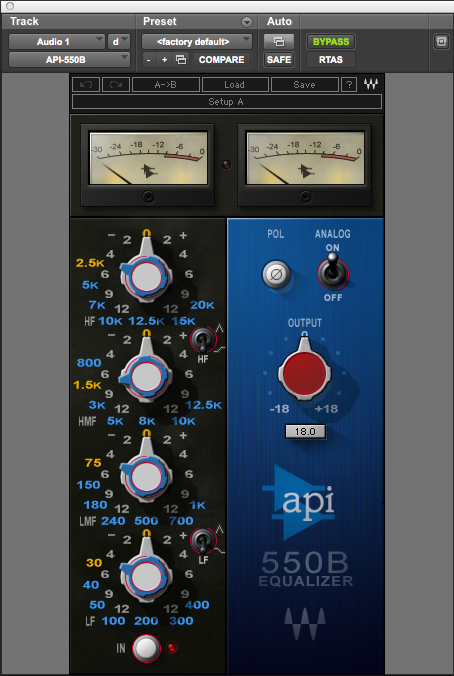
550B (EQ)
http://www.apiaudio.com/550b.html
電腦相對應的Plug-in軟體:Waves API-550B


Trident
A Range (Preamp、EQ)
這台原始的器材非常的少見,全世界約只有個位數,因為當初在設計建造的時侯,設計師是完全利用耳朵來手工製作的,所以數量不多,目前在LA就有三台,現在也有些重製版的A Range,但最原始的版本是非常稀少。
http://www.trident-audio.com/arange.html


Pultec
EQP-1A (EQ)
1930年代,由當時的電話公司為了提升電話的通話品質所製造的,因此非常的古老,所以看到的頻率單位仍是寫CPS (cycle per second),它在低頻的範圍比較特別的是同時有 Boost及Atten (Attenuation) 兩個旋鈕,由於訊號傳遞順序關係,會先進一個處理後再進另外一個,所以即使是Boost及Atten同樣的程度,所處理出來的聲音效果也會完全的不一樣。http://www.wikizic.org/1-046-046111-Pultec-EQP-1A.jpg
電腦相對應的Plug-in軟體:Waves PuigTec EQP1A

6/10/2012

Pro Tools 2: Week 7 - Virtual Instruments & Advanced MIDI Production

MIDI CC Data
在Pro Tools軟體當中,是利用MIDI CC (Continuous Controller) Data,來作為軟體內建的虛擬樂器參數與外接MIDI器材控制鈕連結的訊號,我們可以設定虛擬樂器Plug-in的控制參數與MIDI器材的控制鍵相對應,如此一來就可以利MIDI器材DU來控制錄製CC Data。

設定MIDI CC控制
開啟虛擬樂器Plug-in後,在想要的參數按鍵或旋鈕上點擊滑鼠右鍵,選擇想要相對應的MIDI器材的控制旋鈕。

CC Data的線條圖與Automation類似,一樣可以利用工具在CC Data的圖表示進行編輯,想要顯示CC Data的圖示,就在該Track View Selector的地方,選擇想要檢視的CC Data內容。


MIDI Editor Window
MIDI Editor提供另一種方式檢視及編輯MIDI資料,有二種方式可以開啟MIDI Editor視窗。

獨立MIDI Editor視窗
由Window Menu選擇MIDI Editor,或是利用快捷鍵 control + "="。

在Edit Window下檢視MIDI Editor視窗
由View Menu -> Other displays -> MIDI Editor開啟,或是點擊在Edit Window右上角的倒三角符號選擇MIDI Editor開啟顯示。


Piano Roll View
MIDI Editor提供二個方式觀看及編輯,其中Piano Roll View就如同在Edit Window裡頭的MIDI或Instrument Track顯示MIDI音符一樣,可是Piano Roll View則是所有的樂器都會顯示在同一個Piano View裡頭。
1. 在MIDI Editor Window左側的Track List裡頭選擇想要顯示的音軌。
2. 在Track List裡頭,點擊該音軌名稱右手邊的位置,會顯示鉛筆的圖示,表示在Piano Roll View上頭使用編輯工具,只會編輯該音軌內容。
3. 在琴鍵的左手邊上方,點擊第一個方型的圖示,Piano Roll View將以音軌來區分,各自顯示不同的顏色。
3. 在琴鍵的左手邊上方,點擊第一個方型的圖示,Piano Roll View將以演奏強度來區分,各自顯示不同的顏色深度。


Notation View
在MIDI Editor Window裡頭可以切換成音符的顯示,音符顯示裡頭每個樂器將會有各自的顯示,且是連續的向右不斷的延續的顯示,可以在這個顯示裡頭直接的修改、編輯及播放內容。
按下MIDI Editor Window左上角的音符按鍵,即可以切換至Notation View。


Restore Performance 
可以將已經Quantized的MIDI音符資料或Elastic Audio復原到原來的樣子,但任何的剪下、複製或是手動調整的內容,將無法復原
1. 在Event Menu -> Event Operations -> Restore Performance...開啟視窗。
2. 選擇想要復原的參數後,按下Apply。

Flatten Performance
可以在調整任何MIDI音符資料或Elastic Audio後,儲存一個新的復原點,使Restore Performance的指令依據新的復原點來作業。

1. 在Event Menu -> Event Operations -> Flatten Performance...開啟視窗。
2. 選擇想要儲存的參數後,按下Apply。


MIDI Real-Time Properties (option + num4)
此功能可以提供即時的調整MIDI音符的內容,就像是使用Plug-In一樣,可以選擇調整全部的音軌,或是獨立的調整某些音軌即可。

Track-Based Real-Time Properties
1. 點擊想要調整的MIDI或是Instrument音軌。
2. 由Event Menu點擊MIDI Real-Time Properties來開啟調整視窗。
3. 或是由View Menu選擇在音軌顯示Real-Time Properties,也可以直接在音軌上調整。
4. 調整任何的Real-Time Properties參數,就會即時的調整MIDI音符,且會在該音軌的區域右上方,顯示T的符號。

Region-Based Real-Time Properties
1. 點擊選擇任何想要調整的區域。
2. 需由Event Menu點擊MIDI Real-Time Properties來開啟調整視窗,此時Apply to的地方會顯示要對該Region進行調整。
3. 直接調整,若是有任何參數變更,就會針對該區域即時的調整MIDI音符,且會在該音軌的區域右上方,顯示R的符號。

*Write to Track及Write to Region的按鍵,會將Real-Time的設定寫入該音軌或區域,成為新的區域,且區域右上角的符號會消失,直到又再一次調整後,才會顯示。


Score Editor (shift + option + "=")
Score Editor Window提供傳統樂譜的方式來檢視,且如同MIDI Editor Window可以直接編輯MIDI音符。
由Window Menu裡頭,點擊開啟Score Editor的視窗。

Score Setup
在File Menu下,點擊Score Setup...開啟設定視窗,或是雙擊樂譜的名稱,也可以開啟調整樂譜顯示的內容。

Notation Display
滑鼠雙擊譜號,或是點擊右鍵後,選擇Notation Display Track Settings,開啟視窗,可以變更樂譜演奏內容及顯示。 


上課內容:210 Chapter 3 & 4

6/09/2012

Studio Design: Week 7 - Room Test and Basic Tuning

了解房間聲音的狀況
當聲波在一個空間裡頭傳遞時,其原聲波與反射或折射的聲波會互相影響,會造成空間內的聲波相位取消的問題,尤其是低頻率的波長較長,更容昜造成取消的現像,此情形就是Standing Waves;或者二個聲波會重疊而造成在某些頻率在特定的位置會比較大聲。
因此在喇叭位置及器材連接都確定完成後,利用軟體逐一的由低到高播放正弦波頻率,及播放個人使用的參考用CD,並在房間裡頭四處來回移動,仔細的聆聽房間的狀況,了解在哪些位置的頻率特別大聲或小聲,以方便之後需要重新調整喇叭擺設位置或是放置一些Acoustic Treatment位置的參考依據。


Panel、Bass Trap、Diffuser
由於小型的個人工作室,並無法像是大型的專業錄音室或是其他專業用途的工作室一樣,可以改變房間空間設計來達到實際工作的需求,因此只能靠一些基本的Acoustic Treatment,來達到控制聲音頻率反射的目的,可以讓使用者的Sweet Spot位置能夠較正確的聽取平均的頻率外,也要使得Sweet Spot後方的空間是呈現一個聲音較自然 (Live End Area) 的區域,可以供其他人一起聆聽。

幾項基本的Acoustic Treatment及功能提供給大家參考
Panel:時常我們會看到一些工作室的左右牆或是天花板,會放置一些Acoustic Treatment的Panel,主要是防止喇叭在發聲時,其聲波打到牆上,第一時間反射回Sweet Spot的第一次聲波反射。

Bass Trap:低頻一向是錄音室及各種環境下最難處理的頻率,它們比較容易往角落的地方集中,且反射出來,因此通常會在角落的地方放置一些東西來防止低頻的駐波問題發生。

Diffuser:Diffuser的型式有非常多種,通常都是經由設計使高頻頻率的聲波打在Diffuser後,以種種不一樣的角度分散反射出去,主要會放在錄音室的後方,以防止高頻直接就打回喇叭的方向,最簡單的方式就是使用書櫃將書擺放成各種不一樣的深度,或是打開衣櫃。

5/29/2012

Mixing and Mastering: Week 7 - Mixing Vocal and Harmonic

Vocal
Compress
利用Series Compress的方式,分成三次Compress,總共壓縮約9 dB,三次壓縮Ratio各別設定2:1、3:1及4:1,並且前兩次無需加上Make Up Gain,待第三次壓縮的時侯才一次補足Make Up Gain 9 dB。
這樣分次壓縮的方式,我們可以控制住Dynamic Range,同時又可以使到音色更加緊實,但卻又不會有太明顯的壓縮或限制的感覺。

EQ
豐滿 (Fullness):男生120~160 Hz、女生160~190 Hz
模糊 (Boominess):200~240 Hz
展現 / 清晰度 (Presence / Clarity):5 kHz,由於在歌曲當中,很多其他的樂器也會增加5 kHz這個範圍,所以在歌聲的地方可以避免再增加5 kHZ,改在4~6 kHz的範圍內,並且設定Wider Q,來尋找適合歌聲展現的頻率。
嘶嘶聲 (Sibilance):7.5~10 kHz
空氣聲 (Air):16 kHz
Low-Mid範圍:1.5 kHz左右的範圍,此頻率是聲音表現Energy、Spirit及Motion的地方。
*歌聲的EQ調整不宜最過份Cut或Boost,儘量在3 dB以內。


Vocal Doubling
任何相同的聲音或樂器部份,同時錄製二軌並一起播放,因為二次的演奏不可能完全一模一樣,所以會使得每一個地方都會有些微的時間差,這樣的反應很容易引起人類的潛意識大腦的興趣,因此在適當的橋段,加入主唱、吉他等相同演奏的聲音重疊,可以使得音樂內容變的更加的吸引,不至於太過於無聊。
在主唱Doubling的部份的調整,不需壓縮太多,約5~8 dB,EQ部份也只需砍掉一些5 kHz左右的範圍,讓Doubling的部份,有點都在Lead Vocal後方的感覺即可。


Harmonic Chorus
Chorus效果器,會將訊號複製成二個,經由設定,會將其中一個訊號升高約8~11 cents,另一個會降低約8~11 cents,然後再送回與原訊號合併,當有原訊號及二個複製的訊號合併起聆聽時,會變的感覺有多人合唱的,所以若是只有錄製三軌合聲的音軌,就會感覺起來變成有九個人在合音;而且若是原訊號有些微不準的狀況,人類的耳朵會習慣聽到整體是平均的音高,因此加上了Chorus效果,走音的狀況也就會感覺上消失了。

Console Operation 2 Neve: Week 7 - Time Code and Flying Faders

Time Code 時間碼
Time Code是用來同步二個不同器材或是用來對照影片及聲音檔是否有同步的依據,Timecode是由Society of Motion Picture and Television Engineers所研發的,所以又稱作"SMPTE Time Code,永遠都是以:時:分:秒:格 (frames) 來顯示。
在過去還是Tape Machine的時侯,想要音樂與Console同步,都會在Tape Machine錄製一軌Time Code,然後要與Console同步時,Tape Machine的音樂及Time Code軌則必須同時播放,如此一來Console才有辦法依據Time Code來進行自動化的同步作業。
Pro Tools裡頭有自動產生Time Code的功能,並且經由"Sync HD" Interface與Console的電腦連結後,就可以使Pro Tools裡頭的音樂與Console自動化同步。


設定Pro Tools自動產生Time Code
1. 由Setup Menu點擊Session (command + num 2) 開啟Session Setup視窗,設定Start Time:01:00:00:00,Time Code Rate:30 FPS。
2. 開啟Transport Window,點擊右方的小箭頭,在展開的頁面裡頭點擊Synchronization,在Transport Window就會開啟Sync的功能選項。
3. 點擊GEN MTC按鍵,使其呈現藍色,此時Pro Tools就會自動產生Time Code。


連結Sync HD Interface到Console電腦
在Patch Bay上頭,由"LTC Output"點輸出,連接到"FF TC IN"的點,此時Pro Tools所製造的Time Code就會經由Sync HD Interface傳輸到Console的電腦,來進行同步的作業。


設定Console電腦的Flying Faders接收Pro Tools的Time Code
在Console電腦裡頭,Options Menu下選擇Timecode Options,設定Timecode Format為30 fps (nondrop),此時Console電腦的Flying Faders軟體與Pro Tools的Time Code資訊就一模一樣,可以無誤的進行同步的作業。


Flying Faders
Flying Faders是Neve Console裡頭,用來控制音軌自動化的軟體,在Neve VX上頭可以自動化的參數只包含Large Fader、Mutes、EQ的In/Out按鍵及Insert的In/out按鍵。
在第一次混音,整體音量推桿調整到差不多確定的位置後,按下在Flying Faders Global Master的Run按鍵,在Console電腦螢幕的右下方可以看到顯示Run的字樣,即可以開始播放Pro Tools,讓電腦記錄下所有自動化參數的位置,停止播放後,Console電腦就會將資料儲存起來,其後在保持著Run狀態下,隨時按下播放,並再根據需要調整時,就會將所有的移動記錄下來,成為自動化的調整。


RSI Mode
Record Mode:按下Large Fader Section的Record按鍵,LED紅燈呈現閃爍,此時進入Record狀態 (Pro Tools的Write Mode)。

Safe Mode:第二次按下Record按鍵,LED紅燈呈現亮起不動,此時進入Safe狀態 (Pro Tools的Read Mode)。


Isolate Mode:再一次按下Record按鍵,LED紅燈熄滅,此時進入Isolate狀態 (Pro Tools的Off Mode)。
*RSI Mode可以在Master Section一次設定全部的音軌,或是可以單獨的選擇要記錄的自動化音軌。


Automation Modes
當在RSI Mode下,燈號是在閃爍的狀態下 (Record Mode)
Touch Mode:按下Large Fader Section下方的Record按鍵,直到Record 及Auto Match 的LED燈都熄滅,此時進入Touch 狀態,任何的自動化,待使用者觸碰推桿時,才會開始覆寫,當手離開推桿時,就會回覆到前先前的設定,但推桿並不會回覆到原來的位置。

Auto Match:若是要在Touch Mode下,可以讓推桿回到原先的位置,按下Auto Match的按鍵,此時Auto Match的LED燈會亮起,則當不再碰觸推桿時,就會回到原先的位置。
*Touch Mode + Auto Match就是Pro Tools裡頭的Touch Mode。

Lock Record Mode:按下Record按鍵,直到只有Record燈號亮起,此時進入Lock Record狀態 (Pro Tools的Latch Mode)。