歡迎大家來觀看我的Blog,目前內容主要是我個人在MI裡頭上Audio Engineering課程的複習筆記,在當下撰寫的過程中,可能仍有許多的錯誤及觀念誤導,這也代表我對於目前所學習的部份產生的一些疑問及錯誤。

有任何錯誤或是說明不清楚的地方,煩請指正,同時也會不定期的回頭修改文章來補充及修改我所得到的新觀念及認知,希望能讓我們一同在這個音樂的路上不斷進步並努力實現自已的夢想。

PS. 有關於Pro Tools部份的內容,Blog裡頭所有的快捷鍵都是以Mac為準,Mac的option及command鍵就是Windows裡頭的alt及ctrl鍵,另外有些快捷鍵功能Windows系統可能會無法使用。

*歡迎分享文章,如果想要轉載內容,麻煩請註明出處來源,請不要擅自直接複製轉貼。

1/06/2012

Pro Tools 1 (Lab): Week 1

根據每星期Pro Tools 1上課的內容,實際在電腦上演練Pro Tools的操作,並做補充軟體的功能教學。


本日實際操作
接上外接硬碟,打開軟體,開新文件,開新分軌測試聲源並錄一段聲音確認。


快捷鍵補充
command + 數字鍵盤上的數字鍵:可以開啟、關掉軟體的一些輔助視窗。
command + w:關掉Edit or Mixing Windows,但這只是關掉眼前的視窗,並非完整關掉此工作文件,所以此文件仍在工作中。
command + shift + w:關掉文件。

Practical Recording (Lab): Week 1

這堂課主要就是在介紹錄音室的實際操作方式、各種麥克風的選擇、針對不同樂器,麥克風收音擺放位置,由於星期一是元旦新年補假的關係,所以沒有上到理論部份的課程,就直接來上Lab的實習操作。


錄音室介紹
Control Room 控制室、操作室:擺放控制台、電腦及所有錄音器材,用來監控錄音的房間。
Live Room 現場錄音室:錄音收音的地方,在牆上有Wall Box,與Control Room的Console連接,可以直接接上導線就可以將訊號送到Control Room。
Sound Lock Room 噪音隔絕間:錄音室入口與Control Room及Live Room的中間,會有隔間小房間,主要功用是在降低外面的噪音,也可以在多項樂器要同步錄音的時侯,降低聲音互相影響
Sound Isolation Booth 隔音間:在有些Live Room裡頭會另外有一個隔間,主要功用就是在製造一個隔間,可以在多項樂器要同步錄音的時侯,降低聲音互相影響


麥克風架
麥克風架的設計只是要單純的固定住麥克風的位置就行了,過度的將它鎖緊反而容易造成麥克風架的損壞,因此只需要動用到手指部份的力量,鎖到緊即可,不需要用到整個手臂的力量把它鎖死。


1/05/2012

Music Pre-Production: Week 1 - Intro to Pre-Production

這堂課在教導如何使用Pro Tools的MIDI功能,來製作自已的Demo,也同時會和Pro Tools 1的課交插的教學,以便季末的時侯可以通過認證的考試。


什麼是Pre-Production?
就是在正式進入錄音室要製作唱片之前所要準備的事情,其中DEMO的重要性就佔了8~90%,其他準備的內容如下:
1. 確認工作內容:了解此次要錄音的內容,如曲風或是要錄製什麼樣的樂器及方式。
2. 確認器材:了解錄音室有什麼樣的器材,並是否需要其他的器材,或是能夠開器材列單讓錄音室準備,還是需要熟悉沒有用過的器材,事先上網查看說明書等。
3. 列表:將要錄的音軌聲源條列出來,如大鼓 (幾支mic)、小鼓(幾支mic)、吉他、貝斯等每一項按照號碼一一列出,以方便進入錄音室後可以按照列表編號開始工作,也有利於在錄音時電腦每一軌的編號,以簡省錄音室工作時間。


Demo
通常就是還沒有準備好可以表演的音樂,或是沒有很多預算製作出來的音樂,但能夠製作一份好的Demo (好的音樂品質),可以讓你的作品更容易或願意被聽見,所有製作此Demo有相關的人員也許也都有機會可以被業界的人所讚賞,而相對的增加工作機會或是知名度。

盡你所能的在有限的空間及器材之下,努力的達到你腦中想要的聲音品質,不要被器材給限制住,不該說我沒有某某器材所以我沒有辦法做出這樣的聲音。


基本Pro Tools操作
開新空白文件 (command + N)
選擇空白文件,下列有Session Parameters的選項會在之後的課程再講解,按下ok後輸入文件名稱。

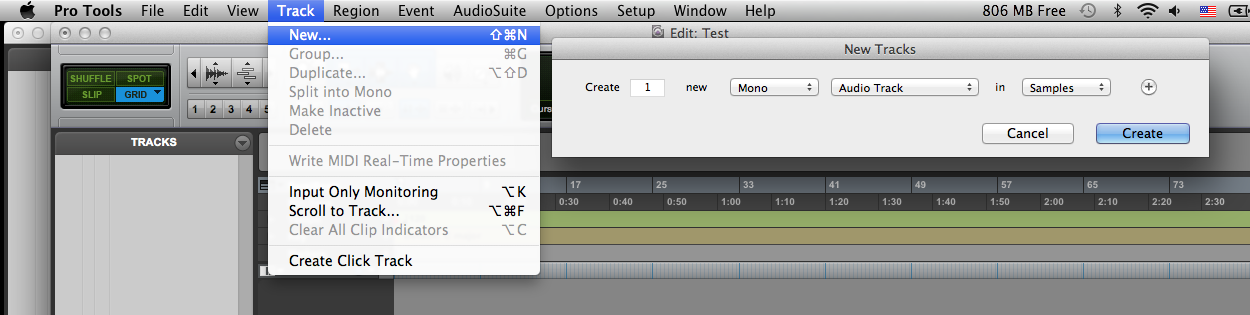
開新分軌 (command + shift + N)

設定Input/Output選項,測試
接上麥克風,在Mixing Window下選擇輸入及輸出的來源 (Audio Input/Output Path Selector),按下分軌啟用錄音鍵 (Track Record Enable),測試麥克風音量介於黃色之間。

設定完成後就可以開始錄音 (command + space, num3)。

1/04/2012

Console Operation 1 SSL (Lab): Week 1 - Console Components, Basic Signal Flow for Recording

這堂課程在教導如何使用SSL Console,以便可以操作控台以完成錄音作業。

由於前一天星期一正好是元豆新年補假沒有上課所以少上了一堂,不然星期一原本會有一堂理論的課後才來上Lab的實際操作。


最基本的十個訊號流程
1. Source - 任何的聲響音源或電子樂器。
2. Microphone - 接收任何音源或是使用DI Box。
3. XLR Cable - 有XLR接頭的電源線。
4. Wallbox - 收集所有XLR Cable訊號後,將它們送住Control Room的Console。
5. Console Channel - Channel Path的Small Fader。
6. Multitrack Machine - 能夠錄音的多軌器材 (錄音座、電腦等)。
7. Console Channel - Monitor Path的Large Fader。
8. Stereo Bus - 將由Monitor Path送過來的訊號,匯集起來,分成左右聲道再送出去。
9. Stereo Bus Fader (Master Fader) - 控制總音量輸出。
10. Monitor - 喇叭。


實際操作流程
Source ->
Microphone ->
XLR Cable ->
Wallbox ->
轉開Mic Preamp的旋鈕,測試麥克風訊號是否有進入Console,並以正常的聲響測試輸入訊號強度,觀看電量表到達 0或1左右VU即可。 ->
Console Channel:將Small Fader推到0 (Unity Gain) ->
在Group Routing Matrix上選擇指定訊號輸出要到哪一軌,或按下Direct Button將訊號Bypass Group Routing Matrix 直接送出。 ->
Multitrack Machine:在電腦或錄音座上選擇並開啟按下要錄音的音軌
Console Channel:將Large Fader推到Unity Gain ->
Stereo Bus ->
Stereo Bus Fader:將Master Fader推到Unity Gain ->
按掉CUT button ->
轉開音量旋鈕以測試喇叭出聲正常並調整到適當音量 ->
Monitors

*特別注意在要接上或拔下線材之前或是有任何feedback產生,擔心會傷害到器材時,需按下Cut Button,可以直接切掉Master Fader要送出去的訊號,防止爆音的發生以保護耳朵和器材。

Acoustics: Week 1 - The Basics of Sound Part 1

這堂課主要在訓練耳朵對於頻率的認知、麥克風的使用對於錄音及聲音的影響、錄音及混音的要點。


聲音
物體的振動造成"Compression 壓縮"及"Rarefaction 疏張"的現象,並經由物質形成聲波傳遞。


Waveform 波形
Waveform的七個特徵 (口訣:A Very Fine Hot Woman Passes Everybody.)
Amplitude - 振幅
Frequency - 頻率
Velocity - 速度
Wavelength - 波長
Phase
Harmonic Content
Envelope

Amplitude 振幅
聲波由中間線,向上及下移動的距離。
Peak Amplitude Value (Peak Value) 振幅峰值:由中間線到一個聲波的最高峰或最低點峰的距離。
Root-mean-square (rms) Value 平方根值:振幅峰值的平均值。

Frequency 頻率
聲波重覆振動的次數,以每秒來計算,單位為hertz (Hz),人類所能聽到的頻率約為20~20 ,000 Hz,頻率加倍,音高就會增加一個八度音。

Velocity 速度
聲音在氣溫68°F (20°C)下,聲波的傳遞速率為1,130 ft/sec (344 m/sec),氣溫每變換1°F (1°C),聲速就變換1.1 ft/sec (0.62 m/sec)。

Wavelength 波長
聲波從中間線開始,完整的從出發到結束 (向上及下移動) 的距離。


參考課本:Modern Recording Techniques by David Huber, Focal Press
上課內容:Page 41 - 46

Pro Tools 1: Week 1 - Getting To Know Pro Tools

Pro Tools 1這堂課,包含160分鐘的理論課及80分鐘的Lab實際操作,主要是學習如何使用Pro Tools 9這套軟體,並能夠通過Pro Tools 9的最初級101及110的認證,在學期末會有免費的兩次認證考試機會。
目前Pro Tools最新版已經發佈到Version 10,但至於為什麼還不直接教Pro Tools 10的原因是,因為Pro Tools 10軟體還太新,很多錄音室的電腦都還沒有更新,會導致很多功能無法相容,因此仍沒辦法有效應的使用,所以目前仍教學Pro Tools 9。
只要有Pro Tools 9的認證,將來再去考一遍同等級的Pro Tools 10考試即可取到Pro Tools 10的認證,譬如你已經通過Pro Tools 9 310M的認證,想要拿到Pro Tools 10的認證只需要考 310M,就可以取得Pro Tools 10的310M認證,無需從最初級的開始考起。


Getting To Know Pro Tools

Pro Tools三個主要視窗
Edit Windows

Mixing Window

Transport Window

快捷鍵:
command + =:切換Edit, Mixing Windows
command + num1:開啟Transport Windows。
space:撥放 Playback / 停止 Stop


Insertion Follows Playback、Main Counter、Ruler
Insertion Follows Playback:此功能開啟的話 (按鍵呈現藍色),每次停止播放音樂時,指標就會停在停止播放的位置;關掉的話 (按鍵呈現灰色),每次停止播放音樂時,指標就會回到先前開始播放的位置。
Main Counter;可以顯示小節數位置或是時間,也可利用直接輸入你要的參數,指標就會直接到達指定的位置。(num= + 你要的小節數 + enter)
Ruler:顯示Playback List位置。


調整Edit Window顯示
View Menu -> Edit Window Views,可以選擇Edit Window要顯示的視窗格式。


Playback Engine Menu、H/W Buffer Size
Playback Engine:可以選擇指定要使用的Interface,也可以設定電腦各種情形下CPU及Ram的使用率。
H/W Buffer Size:設定硬體
電腦Ram及CPU的使用率,Sample
Size愈大,會造成電腦即時運轉的延遲,對於
比較老舊的電腦,就有可能會當機。
因此,需要即時錄音的時侯,Size愈小愈好;需要Mixing的時侯,Size愈大愈好;若是要Overdubbing的時侯,就將Size調整到適中。


參考課本:Avid's Pro Tools 101 and 110 Official Courseware (Pro Tools V.9)

上課內容:101 Page 27~45
自行閱讀:101 Page xix~xxvi, 4~13, 24~25

1/01/2012

MI學校註冊、新生訓練及發的器材

這二個星期到學校處理了一些註冊及新生訓練說明教學的事宜
由於我是要念Audio Engineering Program
也叫做Recording Institute of Technology,簡稱RIT

註冊
當天到達學校一開始就有一個基本的入學樂理測試
目的在於要看學生是否有能力與樂手可以利用一些音樂術語來做溝通
所以測試內容就是一些基本的看譜,知道一些基本五線譜的符號
以及聽幾段音樂,寫出橋段或樂器等
滿分一共是五十分,若是沒有超過三十五分的話
那麼第一個學期將會有一堂一個星期九十分Musicianship的課
若是通過的話,那麼就會有二個Entry Level的自選課
Introduction to Live Sound及Music Production可以挑選

測試完後帶到圖書館簽了一些學校的需知文件,然後確認好自選課後
會告知你個人學校網頁的帳號密碼並且有一個學校提供給學生的郵件信箱
以便可以在學校的網站查詢自已學生的所有相關資料
包含課排資訊、活動公告、學校行事曆及一堆各個單位的公告

就是再來就到辦公室付錢然後照學生證

最後會再帶到學校的Career Center
然後幫你在一個叫MI Connects的系統註冊帳號
這主要是一個系統可以讓你將自已的所有資料、履歷及一些作品都可以放在上面
然後隨便有任何音樂相關的工作機會,它也會發郵件通知給所有人
告知哪些公司目前有在徵人以便學生可以容易的找到工作機會

新生訓練
其實因為我當天記錯時間,所以前半個小時沒有聽到
但一開始會所有的學生在Concert Hall裡頭聽一些學校職員和各部門處理事務的一些介紹及廢話
約一個小時左右就會每個Program的學校帶開再各自介紹細節

帶開後到一個房間
學校人員將所有的學生分開班別
MI的課程都有分早上四個班 (早上九點到下午五點)及晚上四個班 (下午五點到十二點)
我是註冊晚上的班,我們班級只有七個人,其中有二個女生
我看了一下唸RIT的女生真的不多,但我們班就有二位,而且都還蠻可愛的
真是幸運!!! (以後有機會再拍照給大家看 哈)
在這些班上的成員互相介紹後,學校人員告知一些所有RIT相關的細節後
開始發放RIT所要唸書的器材及課本就結束後新生訓練


學校發的器材及課本
Pro Tools + Mbox Mini Bundle
GT050Q 500GB Hard Drive
Pro Tools 101課本
Pro Tools 110課本
Modern Recording Techniques課本

Pro Tools + Mbox Mini Bundle的盒子裡頭所有東西
目前Pro Tools已經出到最新的Version 10,但是發的還是Version 9.0
可是上網將產品都註冊好後它會提供一個Code可以在它的網站上下載更新最新版本
現在我只將他更新到Version 9的最新版,還不敢冒然的升上10
打算等上課後一二個星期再看看情形後來決定是否要升上去

裝好的器材及灌好的Pro Tools
花了我一整個晚上終於搞好所有的東西
灌好軟體、產品註冊、電腦備份到新硬碟,晚上八點多搞到凌晨二點多

RIT第一季的課程內容及上課時間表

再過二天就要開始上課
目前在計畫是否能有心力及時間將每一天所上的課程可以記錄下來
一方面是可以在上課後復習一遍
另一方面若是能夠用中文的方試將所學到的東西解釋一遍的話
那也才是真正的了解老師所教的內容

2012年的第一天,接下來努力的日子就要馬上開始
也希望能夠朝著全新的方向加油